Domain tv-foto.de kaufen?
Wir ziehen mit dem Projekt
tv-foto.de um.
Sind Sie am Kauf der Domain
tv-foto.de interessiert?
domain@kv-gmbh.de · 0541-91531010
Domain tv-foto.de kaufen?
Was ist Bildschirm Recorder?
Was ist Bildschirm Recorder? Ein Bildschirm Recorder ist eine Software, mit der Benutzer ihren Bildschirm aufzeichnen können, um Videos oder Tutorials zu erstellen. Mit einem Bildschirm Recorder können Benutzer ihre Bildschirmaktivitäten aufzeichnen, einschließlich Mausbewegungen, Tastatureingaben und Audio. Diese Aufzeichnungen können dann in verschiedenen Formaten gespeichert und geteilt werden. Bildschirm Recorder sind nützlich für Lehrer, Trainer, Content-Ersteller und jeden, der anderen zeigen möchte, wie man bestimmte Aufgaben auf dem Computer ausführt. **
Was ist ein Bildschirm Recorder?
Was ist ein Bildschirm Recorder? Ein Bildschirm Recorder ist eine Software, mit der man den Bildschirm seines Computers, Tablets oder Smartphones aufnehmen kann. Mit einem Bildschirm Recorder können Nutzer Videos von ihrem Bildschirm aufnehmen, um beispielsweise Tutorials zu erstellen oder Gameplay aufzuzeichnen. Diese Aufnahmen können dann in verschiedenen Formaten gespeichert und geteilt werden. Ein Bildschirm Recorder ist besonders nützlich für Content-Ersteller, Lehrer, Trainer und alle, die ihre Bildschirmaktivitäten festhalten möchten. **

Ähnliche Suchbegriffe für Recorder
Top-Angebote
Produkte zum Begriff Recorder:
-
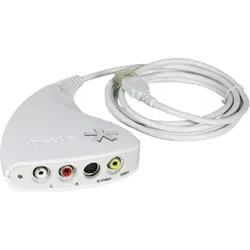
Corel Dazzle DVD Recorder (PC, Windows), Game RecorderZeichnen Sie Clips aus mehreren Quellen mit dem Videoaufnahmegerät in hoher Qualität auf und verwandeln Sie sie anschliessend in kreative Filme, die Sie auf DVD, im Internet und auf beliebten Geräten geniessen können. Der Dazzle DVD-Recorder zeichnet HD-Videos von VHS-, Hi8- und V8-Kameras sowie aus anderen analogen Quellen, wie zum Beispiel Spielesystemen und sogar DVD-Playern, auf.64,96 €*Versand: 0,00 €Sichere Weiterleitung zum Anbieter
-
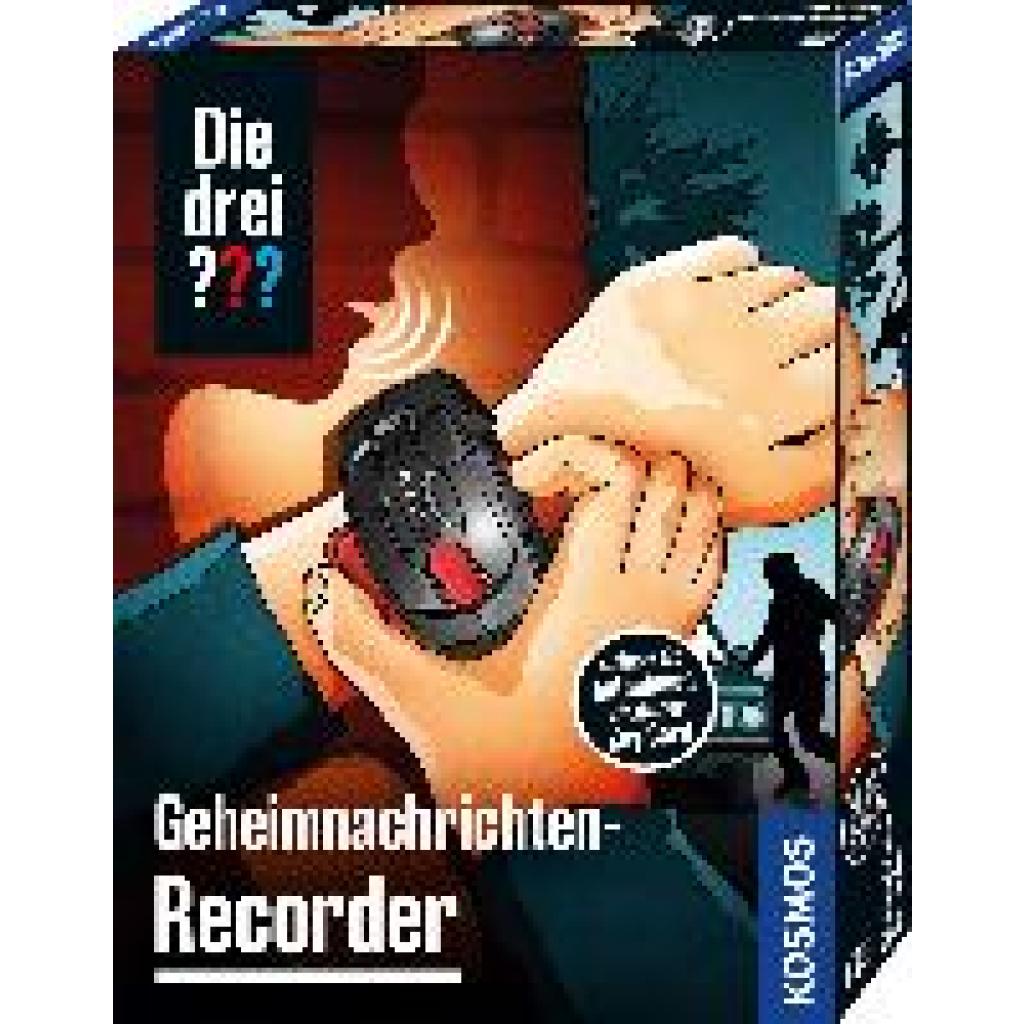
Die drei ??? Geheimnachrichten-RecorderDie drei ??? Geheimnachrichten-Recorder , Detektiv-Set , Eierkocher > Kleingeräte Küche , Erscheinungsjahr: 20230202, Produktform: Spiele, Keyword: die drei fragezeichen; gadgets; drei fragezeichen; geschenke für kinder; lustige geschenke; audio recorder; 3 fragezeichen; die 3 fragezeichen; ddf; kosmos die drei fragezeichen; aufnahmegeräte; diktiergeräte; detektive; fragezeichen; ausrüstung, Fachschema: Detektiv / Ratekrimi, Mitmachkrimi für Kinder, Detektivspiele~Non Books / Spiele / Kinderspiele, Fachkategorie: Frühe Kindheit / Frühkindliche Bildung, Interesse Alter: empfohlenes Alter: ab 8 Jahre, Altersempfehlung / Lesealter: 18, ab Alter: 8, Warengruppe: NB/Kinderbücher/Kinderbeschäftigung Lernen, UNSPSC: 95030095, Warenverzeichnis für die Außenhandelsstatistik: 95030095, Sender’s product category: NONBO, Länge: 225, Breite: 169, Höhe: 41, Gewicht: 168, Produktform: Spiele, Genre: Spiele, PBS,24,99 €*Versand: 0,00 €Sichere Weiterleitung zum Anbieter

-
Warum habe ich bei LoiLo Game Recorder einen schwarzen Bildschirm?
Es gibt mehrere mögliche Gründe für einen schwarzen Bildschirm beim LoiLo Game Recorder. Es könnte sein, dass das Programm nicht korrekt mit der Grafikkarte oder dem Betriebssystem kompatibel ist. Es könnte auch sein, dass die Einstellungen des Game Recorders nicht richtig konfiguriert sind oder dass es ein Problem mit den Treibern der Grafikkarte gibt. Es könnte auch sein, dass das Spiel, das aufgenommen wird, bestimmte Sicherheitsmaßnahmen hat, die die Aufnahme verhindern. **
-
Welche Option ist besser: Blu-ray-Recorder oder DVD-Recorder?
Die Wahl zwischen einem Blu-ray-Recorder und einem DVD-Recorder hängt von Ihren individuellen Bedürfnissen ab. Wenn Sie hochauflösende Inhalte genießen möchten und über einen Blu-ray-Player oder ein Blu-ray-Laufwerk verfügen, ist ein Blu-ray-Recorder die bessere Option. Wenn Sie jedoch hauptsächlich DVDs verwenden und keine Notwendigkeit für Blu-ray-Funktionen haben, kann ein DVD-Recorder eine kostengünstigere Wahl sein. **
-
Wie schließt man diesen VHS-Recorder an einen Fernseher an?
Um den VHS-Recorder an einen Fernseher anzuschließen, benötigen Sie ein Cinch-Kabel. Verbinden Sie die gelben, roten und weißen Cinch-Stecker des Kabels mit den entsprechenden Buchsen auf der Rückseite des VHS-Recorders und des Fernsehers. Stellen Sie sicher, dass der Fernseher auf den richtigen AV-Kanal eingestellt ist, um das Signal des VHS-Recorders zu empfangen. **
-
Wie schließe ich einen DVD Recorder an den Fernseher an?
Um einen DVD-Recorder an den Fernseher anzuschließen, benötigen Sie ein HDMI-Kabel oder AV-Kabel. Zuerst verbinden Sie das eine Ende des Kabels mit dem DVD-Recorder und das andere Ende mit dem entsprechenden Anschluss am Fernseher. Stellen Sie sicher, dass beide Geräte ausgeschaltet sind, bevor Sie die Verbindung herstellen. Schalten Sie dann beide Geräte ein und wählen Sie den richtigen Eingangskanal auf dem Fernseher, um das Bild des DVD-Recorders zu sehen. Testen Sie die Verbindung, indem Sie eine DVD einlegen und sie abspielen. **
Wie schließe ich einen DVD-Recorder an einen Fernseher an?
Um einen DVD-Recorder an einen Fernseher anzuschließen, benötigst du ein HDMI-Kabel oder ein Scart-Kabel. Verbinde das eine Ende des Kabels mit dem HDMI- oder Scart-Anschluss des DVD-Recorders und das andere Ende mit dem entsprechenden Anschluss des Fernsehers. Stelle sicher, dass du den richtigen Eingangskanal auf dem Fernseher auswählst, um das Bild des DVD-Recorders zu sehen. **
Wie verbinde ich einen Samsung Fernseher mit einem DVD Recorder?
Um einen Samsung Fernseher mit einem DVD Recorder zu verbinden, benötigst du ein HDMI-Kabel. Schließe das eine Ende des HDMI-Kabels an den HDMI-Ausgang des DVD Recorders und das andere Ende an einen freien HDMI-Eingang des Fernsehers an. Stelle sicher, dass der Fernseher auf den richtigen HDMI-Eingang eingestellt ist und der DVD Recorder eingeschaltet ist. **
Top-Angebote
Produkte zum Begriff Recorder:
-
Hama Video-Aufnahme-Stick (Mac, PC), Game Recorder, SchwarzFlüssige Videoaufnahmen ohne Verzögerungen oder Verzerrungen beim Live-Streaming dank einer Bildfrequenz von 60 Hz und 1080p mit Full HD. Verwandeln Sie hochwertige Videokameras in eine hochauflösende USB-Webkamera und nutzen Sie sie in verschiedenen Apps ohne zusätzliche Software. Hochwertiges und robustes Aluminiumgehäuse in anspruchsvollem Design.40,19 €*Versand: 0,00 €Sichere Weiterleitung zum Anbieter
-
Corel Dazzle DVD Recorder (PC, Windows), Game RecorderZeichnen Sie Clips aus mehreren Quellen mit dem Videoaufnahmegerät in hoher Qualität auf und verwandeln Sie sie anschliessend in kreative Filme, die Sie auf DVD, im Internet und auf beliebten Geräten geniessen können. Der Dazzle DVD-Recorder zeichnet HD-Videos von VHS-, Hi8- und V8-Kameras sowie aus anderen analogen Quellen, wie zum Beispiel Spielesystemen und sogar DVD-Playern, auf.64,96 €*Versand: 0,00 €Sichere Weiterleitung zum Anbieter
-
Die drei ??? Geheimnachrichten-RecorderDie drei ??? Geheimnachrichten-Recorder , Detektiv-Set , Eierkocher > Kleingeräte Küche , Erscheinungsjahr: 20230202, Produktform: Spiele, Keyword: die drei fragezeichen; gadgets; drei fragezeichen; geschenke für kinder; lustige geschenke; audio recorder; 3 fragezeichen; die 3 fragezeichen; ddf; kosmos die drei fragezeichen; aufnahmegeräte; diktiergeräte; detektive; fragezeichen; ausrüstung, Fachschema: Detektiv / Ratekrimi, Mitmachkrimi für Kinder, Detektivspiele~Non Books / Spiele / Kinderspiele, Fachkategorie: Frühe Kindheit / Frühkindliche Bildung, Interesse Alter: empfohlenes Alter: ab 8 Jahre, Altersempfehlung / Lesealter: 18, ab Alter: 8, Warengruppe: NB/Kinderbücher/Kinderbeschäftigung Lernen, UNSPSC: 95030095, Warenverzeichnis für die Außenhandelsstatistik: 95030095, Sender’s product category: NONBO, Länge: 225, Breite: 169, Höhe: 41, Gewicht: 168, Produktform: Spiele, Genre: Spiele, PBS,24,99 €*Versand: 0,00 €Sichere Weiterleitung zum Anbieter
-
Was ist Bildschirm Recorder?
Was ist Bildschirm Recorder? Ein Bildschirm Recorder ist eine Software, mit der Benutzer ihren Bildschirm aufzeichnen können, um Videos oder Tutorials zu erstellen. Mit einem Bildschirm Recorder können Benutzer ihre Bildschirmaktivitäten aufzeichnen, einschließlich Mausbewegungen, Tastatureingaben und Audio. Diese Aufzeichnungen können dann in verschiedenen Formaten gespeichert und geteilt werden. Bildschirm Recorder sind nützlich für Lehrer, Trainer, Content-Ersteller und jeden, der anderen zeigen möchte, wie man bestimmte Aufgaben auf dem Computer ausführt. **
-
Was ist ein Bildschirm Recorder?
Was ist ein Bildschirm Recorder? Ein Bildschirm Recorder ist eine Software, mit der man den Bildschirm seines Computers, Tablets oder Smartphones aufnehmen kann. Mit einem Bildschirm Recorder können Nutzer Videos von ihrem Bildschirm aufnehmen, um beispielsweise Tutorials zu erstellen oder Gameplay aufzuzeichnen. Diese Aufnahmen können dann in verschiedenen Formaten gespeichert und geteilt werden. Ein Bildschirm Recorder ist besonders nützlich für Content-Ersteller, Lehrer, Trainer und alle, die ihre Bildschirmaktivitäten festhalten möchten. **
-
Warum habe ich bei LoiLo Game Recorder einen schwarzen Bildschirm?
Es gibt mehrere mögliche Gründe für einen schwarzen Bildschirm beim LoiLo Game Recorder. Es könnte sein, dass das Programm nicht korrekt mit der Grafikkarte oder dem Betriebssystem kompatibel ist. Es könnte auch sein, dass die Einstellungen des Game Recorders nicht richtig konfiguriert sind oder dass es ein Problem mit den Treibern der Grafikkarte gibt. Es könnte auch sein, dass das Spiel, das aufgenommen wird, bestimmte Sicherheitsmaßnahmen hat, die die Aufnahme verhindern. **
-
Welche Option ist besser: Blu-ray-Recorder oder DVD-Recorder?
Die Wahl zwischen einem Blu-ray-Recorder und einem DVD-Recorder hängt von Ihren individuellen Bedürfnissen ab. Wenn Sie hochauflösende Inhalte genießen möchten und über einen Blu-ray-Player oder ein Blu-ray-Laufwerk verfügen, ist ein Blu-ray-Recorder die bessere Option. Wenn Sie jedoch hauptsächlich DVDs verwenden und keine Notwendigkeit für Blu-ray-Funktionen haben, kann ein DVD-Recorder eine kostengünstigere Wahl sein. **
Ähnliche Suchbegriffe für Recorder
-
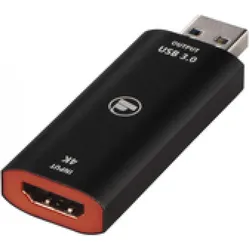
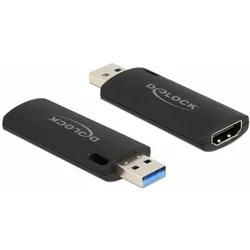
Delock 88307 Video-Aufnahme-Gerät USB 2.0 (PC), Game Recorder, SchwarzDieser HDMI Capture Stick von Delock kann verwendet werden, um Videosignale, zum Beispiel von einer digitalen Kamera, auf einen PC zu übertragen. USB Video Class (UVC) Standard Der angeschlossene Computer, das Tablet oder Smartphone behandelt das eingespeiste Kamera-Signal wie eine Webcam. Somit ist das Gerät in Verbindung mit einem Camcorder oder einer Actioncam hervorragend für Videokonferenzen oder Live-Streaming geeignet. HDMI Video und Audio Capture Der Capture Stick ermöglicht die Aufnahme von HDMI Quellen bis maximal 4K bei 30 Hz Auflösung; die Aufnahme erfolgt komprimiert mit bis zu 1080p bei 30 Hz.30,72 €*Versand: 0,00 €Sichere Weiterleitung zum Anbieter
-
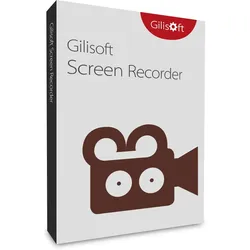
Gilisoft Screen RecorderGilisoft Screen Recorder - Das beste Bildschirmaufnahmeprogramm für Windows Gilisoft Screen Recorder ist eine leistungsstarke Bildschirmaufzeichnungssoftware für Windows, die alles aufzeichnet, was Sie auf dem Bildschirm sehen und hören/sagen, und Ihnen hilft, Webcam-Videos mit virtuellem Hintergrund aufzunehmen und diese in Echtzeit als komprimierte Videodateien zu speichern. Die von der Software aufgezeichneten Videos enthalten nicht die Benutzeroberfläche der verwendeten Software. Neben der Aufnahme auf einem einzelnen Monitor können Sie auch die Bildschirmaktivitäten auf mehreren Monitoren gleichzeitig erfassen. Mit dieser Software können Sie Webinare, Spiele und Skype-Videos in HD aufzeichnen und vieles mehr schnell und unkompliziert aufnehmen. Die intuitive und benutzerfreundliche Software bietet eine komplette Suite von Werkzeugen und Optionen für professionelle Bildschirmaufnahmen. Exklusive Funktionen von Gilisoft Screen Recorder Bildschirm und Webcam aufnehmen: Nehmen Sie den gesamten Bildschirm (unterstützt mehrere Monitore), ein einzelnes Fenster oder einen ausgewählten Bereich des Bildschirms auf. Sie können auch Videos von der Webcam (mit Unterstützung für virtuellen Hintergrund) oder gleichzeitig Bildschirm und Webcam aufzeichnen. Hochwertige Aufnahmen erzielen: Erstellen Sie professionelle Video-Tutorials und Screencasts mit hoher Audio- und Videoqualität. Mikrofon und Computer aufnehmen: Zeichnen Sie Videos mit Computergeräuschen, Mikrofon oder beidem gleichzeitig auf. Beim Aufnehmen zoomen: Vergrößern und verkleinern Sie den Aufnahmebereich und vergrößern Sie den Cursorbereich während der Aufnahme (maximal 4-fach). H264 GPU-Beschleunigungscodierung: Optimieren Sie die Aufnahmeleistung mit einem hardwarebeschleunigten H.264/HEVC-Encoder für schnelle Aufnahmen mit hoher Kompressionsrate und exzellenter Qualität. Beliebte Video-Ausgabeformate: Wählen Sie aus einer Vielzahl von HD-Videoformaten wie MP4, AVI, WMV, FLV, H264 und mehr. Auf Video zeichnen/Logo hinzufügen: Platzieren Sie Ihr eigenes Logo auf dem Video, um den Urheber zu zeigen. Zeichnen Sie während der Aufnahme auf das Video und fügen Sie wichtige Zeichnungen zu Ihren Tutorials hinzu. Schnappschüsse erfassen: Machen Sie hochwertige Desktop-Screenshots und speichern Sie diese als PNG-, JPG- oder BMP-Dateien, unabhängig davon, ob Sie die Videoaufnahme gestartet haben oder nicht. Aufnahmezeitplan: Legen Sie die Zeit für den Beginn einer Aufnahme fest und definieren Sie Bedingungen (z.B. Zeit, Dateigröße, Aufnahmedauer) für das automatische Beenden der Aufnahme. Nutzen Sie die erweiterte zeitgesteuerte Aufnahme, um Aufnahmen für eine Website oder jede andere Anwendung auf Ihrem Desktop zu planen. Countdown-Aufnahme & Auto-Stop-Aufnahme: Die Countdown-Aufnahme hilft Ihnen, sich auf die Aufnahme vorzubereiten und bestätigt den erfolgreichen Start. Die Auto-Stop-Aufnahme ermöglicht es Ihnen, Aufnahmen automatisch zu beenden, ohne manuell eingreifen zu müssen. Hotkeys: Verwenden Sie anpassbare Hotkeys, um die Aufnahme zu starten, zu pausieren, zu stoppen, Screenshots zu erfassen und andere Funktionen zu nutzen. Cursor- und Klick-Effekte: Betten Sie den Mauszeiger in die Aufnahme ein und fügen Sie Maus-Klickgeräusche und -effekte hinzu. Warum Gilisoft Screen Recorder? Gilisoft Screen Recorder bietet eine umfassende Lösung für alle Ihre Bildschirmaufzeichnungsanforderungen. Mit seiner benutzerfreundlichen Oberfläche und leistungsstarken Funktionen ist er ideal für die Erstellung von Tutorials, die Aufzeichnung von Spielen, Präsentationen und mehr. Egal, ob Sie Anfänger oder Profi sind, Gilisoft Screen Recorder bietet Ihnen die Werkzeuge, die Sie benötigen, um hochwertige Aufnahmen zu erstellen. Gilisoft Screen Recorder ist das ultimative Werkzeug für die Bildschirmaufnahme. Mit seinen vielfältigen Funktionen und der hohen Benutzerfreundlichkeit ermöglicht es Ihnen, professionelle Aufnahmen mühelos zu erstellen. Laden Sie Gilisoft Screen Recorder noch heute herunter und erleben Sie die beste Bildschirmaufzeichnungssoftware auf dem Markt! Systemanforderungen Windows 2000/XP/7/10/11 (32 bits &64 bits) macOS Android62,95 €*Versand: 0,00 €Sichere Weiterleitung zum Anbieter
-
Wie schließt man diesen VHS-Recorder an einen Fernseher an?
Um den VHS-Recorder an einen Fernseher anzuschließen, benötigen Sie ein Cinch-Kabel. Verbinden Sie die gelben, roten und weißen Cinch-Stecker des Kabels mit den entsprechenden Buchsen auf der Rückseite des VHS-Recorders und des Fernsehers. Stellen Sie sicher, dass der Fernseher auf den richtigen AV-Kanal eingestellt ist, um das Signal des VHS-Recorders zu empfangen. **
-
Wie schließe ich einen DVD Recorder an den Fernseher an?
Um einen DVD-Recorder an den Fernseher anzuschließen, benötigen Sie ein HDMI-Kabel oder AV-Kabel. Zuerst verbinden Sie das eine Ende des Kabels mit dem DVD-Recorder und das andere Ende mit dem entsprechenden Anschluss am Fernseher. Stellen Sie sicher, dass beide Geräte ausgeschaltet sind, bevor Sie die Verbindung herstellen. Schalten Sie dann beide Geräte ein und wählen Sie den richtigen Eingangskanal auf dem Fernseher, um das Bild des DVD-Recorders zu sehen. Testen Sie die Verbindung, indem Sie eine DVD einlegen und sie abspielen. **
-
Wie schließe ich einen DVD-Recorder an einen Fernseher an?
Um einen DVD-Recorder an einen Fernseher anzuschließen, benötigst du ein HDMI-Kabel oder ein Scart-Kabel. Verbinde das eine Ende des Kabels mit dem HDMI- oder Scart-Anschluss des DVD-Recorders und das andere Ende mit dem entsprechenden Anschluss des Fernsehers. Stelle sicher, dass du den richtigen Eingangskanal auf dem Fernseher auswählst, um das Bild des DVD-Recorders zu sehen. **
-
Wie verbinde ich einen Samsung Fernseher mit einem DVD Recorder?
Um einen Samsung Fernseher mit einem DVD Recorder zu verbinden, benötigst du ein HDMI-Kabel. Schließe das eine Ende des HDMI-Kabels an den HDMI-Ausgang des DVD Recorders und das andere Ende an einen freien HDMI-Eingang des Fernsehers an. Stelle sicher, dass der Fernseher auf den richtigen HDMI-Eingang eingestellt ist und der DVD Recorder eingeschaltet ist. **
* Alle Preise verstehen sich inklusive der gesetzlichen Mehrwertsteuer und ggf. zuzüglich Versandkosten. Die Angebotsinformationen basieren auf den Angaben des jeweiligen Shops und werden über automatisierte Prozesse aktualisiert. Eine Aktualisierung in Echtzeit findet nicht statt, so dass es im Einzelfall zu Abweichungen kommen kann. ** Hinweis: Teile dieses Inhalts wurden von KI erstellt.