Domain tv-foto.de kaufen?
Wir ziehen mit dem Projekt
tv-foto.de um.
Sind Sie am Kauf der Domain
tv-foto.de interessiert?
domain@kv-gmbh.de · 0541-91531010
Domain tv-foto.de kaufen?
Ist auf dem PC-Bildschirm auf dem Foto ein Remote-Desktop geöffnet?
Es ist schwer zu sagen, ob auf dem Foto ein Remote-Desktop geöffnet ist, da ich das Foto nicht sehen kann. Ein Remote-Desktop ist eine Möglichkeit, um auf einen Computer von einem anderen Gerät aus zuzugreifen, aber ohne das Foto zu sehen, kann ich nicht bestätigen, ob dies der Fall ist. **
Ist der Desktop vom Bildschirm abgeschnitten?
Es tut mir leid, aber ich kann den Desktop nicht sehen, da ich ein textbasiertes KI-Modell bin. Um das Problem zu beheben, könnten Sie versuchen, die Bildschirmauflösung anzupassen oder die Anzeigeeinstellungen zu überprüfen, um sicherzustellen, dass der Desktop vollständig auf dem Bildschirm angezeigt wird. **


Ähnliche Suchbegriffe für Desktop
Top-Angebote
Produkte zum Begriff Desktop:
-
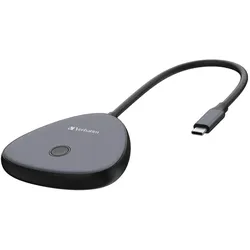
Verbatim 32147 Kabelloser Display-Adapter USB DesktopTeilen Sie Ihren Bildschirm in 4K Bei Share My Screen 4K handelt es sich um einen echten „Gamechanger“. Er liefert bei Präsentationen, beim Streamen und Gamen eine extrem scharfe 4K-Auflösung bei 30 Hz. Und das ganz ohne Kabelgewirr. Präsentieren Sie Inhalte von Ihrem Smartphone, Tablet oder Laptop auf Ihrem Monitor, Fernseher oder Beamer in 4K-Auflösung. Sei es für Geschäftspräsentationen im Konferenzraum oder im Klassenzimmer, zum Genießen von Videos und Sportereignissen zu Hause oder für Gaming - Share My Screen 4K bietet drahtlose hub-basierte Flexibilität in jeder Situation. Einfach und unkompliziert per Plug & Play Mit Share My Screen können Sie Ihren Monitor auf zwei weiteren Monitoren spiegeln. Verbinden Sie den Sender per USB-C mit Ihrem Gerät, Monitor, Fernseher oder Beamer per HDMI. Mit Plug & Play ist das Koppeln mühelos und gewährleistet die Kompatibilität mit verschiedensten Geräten, die USB-C-fähig sind. Durch die zuverlässige Verbindung können Sie sich ohne Einbußen ...96,22 €*Versand: 5,95 €Sichere Weiterleitung zum Anbieter
-
Baumeister, Inge: Excel Power Tools & Power BI DesktopExcel Power Tools & Power BI Desktop , Das Praxisbuch zu Power Query, Power Pivot und PivotTable Anschauliche Anleitungen & praktische Beispiele zum Download Sie benötigen laufend aktuelle Auswertungen von Daten aus externen Quellen? Dann sind die Power Tools von Excel sowie Power BI Desktop , die kostenlose Microsoft Power BI (Business Intelligence)-App, die idealen Werkzeuge für Sie. Vom Import der Daten bis zur Analyse und Visualisierung: Dieses Praxisbuch erklärt mit leicht nachvollziehbaren Anleitungen und praktischen Beispielen , welche Möglichkeiten die einzelnen Tools bieten und wie Sie diese für Ihre Zwecke sinnvoll einsetzen. Die Autorin zeigt detailliert , wie Sie auch große Datenmengen aus externen Quellen abrufen, mit Power Query aufbereiten und in Form von Pivot-Tabellen und -Diagrammen darstellen . Sie erfahren, wie Sie mit Power Pivot Daten aus unterschiedlichen Quellen nutzen, Datenmodelle erstellen sowie weitere Spalten und Kennzahlen mit DAX-Funktionen berechnen. Darüber hinaus lernen Sie Power BI Desktop, welches Sie ergänzend zu den Power Tools verwenden können, mit seinen umfassenden Visualisierungsmöglichkeiten kennen. Entdecken Sie Schritt für Schritt die hilfreichen Funktionen der Power Tools und profitieren Sie von den Anwendertipps der Expertin! Aus dem Inhalt: Datentabellen mit Excel anlegen und verwalten Daten aus externen Quellen abrufen, z. B. aus Text- und CSV-Dateien, SQL-Server und Web Länderspezifische Zahlen konvertieren, weitere Spalten berechnen und Daten gruppieren Daten aus zwei oder mehr Tabellen zusammenführen Pivot-Tabellen und Pivot-Diagramme erstellen, Felder anordnen Berichtslayout sowie Teil- und Gesamtergebnisse darstellen Power Pivot: Spalten und Kennzahlen (Measures) mit DAX-Funktionen berechnen Grundlagen der Datenmodellierung Mit Power BI Desktop Spalten, Tabellen und Kennzahlen berechnen Interaktive Berichte erstellen und veröffentlichen , Servopumpen > Sportfederung , Erscheinungsjahr: 20241002, Autoren: Baumeister, Inge, Seitenzahl/Blattzahl: 420, Keyword: 2019; 2021; 365; Aufbauwissen; Datenmengen; Excel; Microsoft; Office; Power BI Desktop; Power Tools; Windows, Fachschema: Kalkulation / Tabellenkalkulation~Tabellenkalkulation, Altersempfehlung / Lesealter: 18, ab Alter: 15, bis Alter: 99, Warengruppe: TB/Anwendungs-Software, UNSPSC: 49019900, Warenverzeichnis für die Außenhandelsstatistik: 49019900, Länge: 370, Breite: 289, Höhe: 27, Gewicht: 869, Produktform: Kartoniert, Genre: Mathematik/Naturwissenschaften/Technik/Medizin,39,90 €*Versand: 0,00 €Sichere Weiterleitung zum Anbieter
-
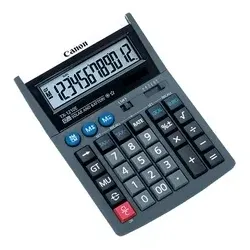
Canon TX-1210E Taschenrechner Desktop Display-Rechner LilaCanon TX-1210E. Formfaktor: Desktop, Typ: Display-Rechner. Stellen: 12 Ziffern, Textzeilen: 1 Zeilen, Display klappbar. Speicherregister: 2. Spannungskonverter. Energiequelle: Batterie/Solar. Produktfarbe: Lila30,63 €*Versand: 0,00 €Sichere Weiterleitung zum Anbieter
-
MAUL MTL 700 Taschenrechner Desktop Display-Rechner SchwarzVielseitig und Praktisch: Der MAUL Tischrechner MTL 700 Der MAUL Tischrechner MTL 700 ist Ihr perfekter Begleiter im Büroalltag. Mit seinen umfangreichen Funktionen und der benutzerfreundlichen Bedienung erleichtert er komplizierte Berechnungen und sorgt für effizientes Arbeiten. Was zeichnet den MAUL Tischrechner MTL 700 aus? Display zweizeilig mit Anzeige des Rechenweges:Die zweizeilige LCD-Anzeige ermöglicht Ihnen, Eingaben und Ergebnisse gleichzeitig zu sehen, was insbesondere bei komplexen Berechnungen hilfreich ist. Viele kaufmännische Funktionen:Ideal für den kaufmännischen Einsatz mit Funktionen wie Gewinn-Kosten-Marge und Prozentrechnung. Solar- und Batteriebetrieb:Nutzt sowohl Solarenergie als auch eine langlebige Batterie, um jederzeit zuverlässig zu funktionieren. Angewinkeltes Display für besseres Lesen:Das angewinkelte Display sorgt für eine bessere Lesbarkeit und erleichtert die Dateneingabe. Für wen ist der MAUL Tischrechner MTL 700 geeignet? Der MAUL Tischrechner MT...19,76 €*Versand: 5,95 €Sichere Weiterleitung zum Anbieter


-
Passt der Desktop nicht auf den Bildschirm?
Wenn der Desktop nicht auf den Bildschirm passt, kann das verschiedene Ursachen haben. Möglicherweise ist die Bildschirmauflösung falsch eingestellt oder es werden nicht alle Bildschirmelemente korrekt angezeigt. Es kann auch sein, dass die Anzeigeeinstellungen des Betriebssystems nicht optimal konfiguriert sind. In solchen Fällen kann es hilfreich sein, die Bildschirmauflösung anzupassen oder die Anzeigeeinstellungen zu überprüfen. **
-
Wie kann man eine verlustfreie Desktop-Aufnahme machen?
Um eine verlustfreie Desktop-Aufnahme zu machen, empfiehlt es sich, ein Bildschirmaufnahmeprogramm zu verwenden, das die Option bietet, das Video im unkomprimierten Format aufzuzeichnen, wie z.B. das Programm "Camtasia". Dadurch wird sichergestellt, dass keine Qualitätseinbußen durch Komprimierung oder Verlust von Daten auftreten. Es ist auch wichtig, sicherzustellen, dass die Bildschirmauflösung und die Framerate der Aufnahme den Anforderungen des Videos entsprechen, um eine optimale Qualität zu gewährleisten. **
-
Ist mein Desktop mit HEVC-Fotografie kompatibel?
Um herauszufinden, ob dein Desktop mit HEVC-Fotografie kompatibel ist, musst du überprüfen, ob dein Betriebssystem und deine Hardware HEVC unterstützen. HEVC ist ein fortschrittlicher Videocodec, der eine hohe Komprimierung ermöglicht. Es ist möglich, dass dein Desktop HEVC unterstützt, aber es hängt von den spezifischen Spezifikationen deines Systems ab. **
-
Ist meine Desktop-Anzeige größer als mein Bildschirm?
Es ist unwahrscheinlich, dass Ihre Desktop-Anzeige größer ist als Ihr Bildschirm. Die Desktop-Anzeige sollte normalerweise auf die Größe des Bildschirms angepasst sein, um eine optimale Darstellung zu gewährleisten. Wenn Ihre Desktop-Anzeige größer erscheint, könnte dies auf eine falsche Bildschirmauflösung oder eine Einstellung zur Vergrößerung der Anzeige zurückzuführen sein. **

Wie kann ich eine Desktop-Aufnahme im Zeitraffer abspielen?
Um eine Desktop-Aufnahme im Zeitraffer abzuspielen, kannst du verschiedene Software-Tools verwenden. Eine Möglichkeit ist die Verwendung von Video-Editing-Software wie Adobe Premiere Pro oder Final Cut Pro, die es dir ermöglichen, die Aufnahme zu beschleunigen und im Zeitraffer abzuspielen. Eine andere Option ist die Verwendung von Screen-Capturing-Software wie OBS Studio, die eine integrierte Funktion zum Aufnehmen und Abspielen von Desktop-Aufnahmen im Zeitraffer bietet. **
Wie erweitere ich den Desktop auf einen zweiten Bildschirm?
Um den Desktop auf einen zweiten Bildschirm zu erweitern, müssen Sie sicherstellen, dass der zweite Bildschirm ordnungsgemäß an Ihren Computer angeschlossen ist. Gehen Sie dann zu den Anzeigeeinstellungen Ihres Computers und wählen Sie die Option "Erweitern" aus. Dadurch wird der Desktop auf den zweiten Bildschirm erweitert und Sie können Fenster zwischen den beiden Bildschirmen verschieben. **
Top-Angebote
Produkte zum Begriff Desktop:
-
Razer Kiyo Desktop Streaming Kamera mit RingleuchteDesktop-Streaming-Kamera mit mehrstufigem Ringlicht / High-FPS-HD-Video (720p 60 fps/1080p 30 fps) / Kompatibel mit Open Broadcaster Software und Xsplit / Schneller und präziser Autofokus / Mit Kamera und Stativgelenk für jede Aufstellung geeignet80,84 €*Versand: 6,99 €Sichere Weiterleitung zum Anbieter
-
Verbatim 32147 Kabelloser Display-Adapter USB DesktopTeilen Sie Ihren Bildschirm in 4K Bei Share My Screen 4K handelt es sich um einen echten „Gamechanger“. Er liefert bei Präsentationen, beim Streamen und Gamen eine extrem scharfe 4K-Auflösung bei 30 Hz. Und das ganz ohne Kabelgewirr. Präsentieren Sie Inhalte von Ihrem Smartphone, Tablet oder Laptop auf Ihrem Monitor, Fernseher oder Beamer in 4K-Auflösung. Sei es für Geschäftspräsentationen im Konferenzraum oder im Klassenzimmer, zum Genießen von Videos und Sportereignissen zu Hause oder für Gaming - Share My Screen 4K bietet drahtlose hub-basierte Flexibilität in jeder Situation. Einfach und unkompliziert per Plug & Play Mit Share My Screen können Sie Ihren Monitor auf zwei weiteren Monitoren spiegeln. Verbinden Sie den Sender per USB-C mit Ihrem Gerät, Monitor, Fernseher oder Beamer per HDMI. Mit Plug & Play ist das Koppeln mühelos und gewährleistet die Kompatibilität mit verschiedensten Geräten, die USB-C-fähig sind. Durch die zuverlässige Verbindung können Sie sich ohne Einbußen ...96,22 €*Versand: 5,95 €Sichere Weiterleitung zum Anbieter
-
Baumeister, Inge: Excel Power Tools & Power BI DesktopExcel Power Tools & Power BI Desktop , Das Praxisbuch zu Power Query, Power Pivot und PivotTable Anschauliche Anleitungen & praktische Beispiele zum Download Sie benötigen laufend aktuelle Auswertungen von Daten aus externen Quellen? Dann sind die Power Tools von Excel sowie Power BI Desktop , die kostenlose Microsoft Power BI (Business Intelligence)-App, die idealen Werkzeuge für Sie. Vom Import der Daten bis zur Analyse und Visualisierung: Dieses Praxisbuch erklärt mit leicht nachvollziehbaren Anleitungen und praktischen Beispielen , welche Möglichkeiten die einzelnen Tools bieten und wie Sie diese für Ihre Zwecke sinnvoll einsetzen. Die Autorin zeigt detailliert , wie Sie auch große Datenmengen aus externen Quellen abrufen, mit Power Query aufbereiten und in Form von Pivot-Tabellen und -Diagrammen darstellen . Sie erfahren, wie Sie mit Power Pivot Daten aus unterschiedlichen Quellen nutzen, Datenmodelle erstellen sowie weitere Spalten und Kennzahlen mit DAX-Funktionen berechnen. Darüber hinaus lernen Sie Power BI Desktop, welches Sie ergänzend zu den Power Tools verwenden können, mit seinen umfassenden Visualisierungsmöglichkeiten kennen. Entdecken Sie Schritt für Schritt die hilfreichen Funktionen der Power Tools und profitieren Sie von den Anwendertipps der Expertin! Aus dem Inhalt: Datentabellen mit Excel anlegen und verwalten Daten aus externen Quellen abrufen, z. B. aus Text- und CSV-Dateien, SQL-Server und Web Länderspezifische Zahlen konvertieren, weitere Spalten berechnen und Daten gruppieren Daten aus zwei oder mehr Tabellen zusammenführen Pivot-Tabellen und Pivot-Diagramme erstellen, Felder anordnen Berichtslayout sowie Teil- und Gesamtergebnisse darstellen Power Pivot: Spalten und Kennzahlen (Measures) mit DAX-Funktionen berechnen Grundlagen der Datenmodellierung Mit Power BI Desktop Spalten, Tabellen und Kennzahlen berechnen Interaktive Berichte erstellen und veröffentlichen , Servopumpen > Sportfederung , Erscheinungsjahr: 20241002, Autoren: Baumeister, Inge, Seitenzahl/Blattzahl: 420, Keyword: 2019; 2021; 365; Aufbauwissen; Datenmengen; Excel; Microsoft; Office; Power BI Desktop; Power Tools; Windows, Fachschema: Kalkulation / Tabellenkalkulation~Tabellenkalkulation, Altersempfehlung / Lesealter: 18, ab Alter: 15, bis Alter: 99, Warengruppe: TB/Anwendungs-Software, UNSPSC: 49019900, Warenverzeichnis für die Außenhandelsstatistik: 49019900, Länge: 370, Breite: 289, Höhe: 27, Gewicht: 869, Produktform: Kartoniert, Genre: Mathematik/Naturwissenschaften/Technik/Medizin,39,90 €*Versand: 0,00 €Sichere Weiterleitung zum Anbieter
-
Ist auf dem PC-Bildschirm auf dem Foto ein Remote-Desktop geöffnet?
Es ist schwer zu sagen, ob auf dem Foto ein Remote-Desktop geöffnet ist, da ich das Foto nicht sehen kann. Ein Remote-Desktop ist eine Möglichkeit, um auf einen Computer von einem anderen Gerät aus zuzugreifen, aber ohne das Foto zu sehen, kann ich nicht bestätigen, ob dies der Fall ist. **
-
Ist der Desktop vom Bildschirm abgeschnitten?
Es tut mir leid, aber ich kann den Desktop nicht sehen, da ich ein textbasiertes KI-Modell bin. Um das Problem zu beheben, könnten Sie versuchen, die Bildschirmauflösung anzupassen oder die Anzeigeeinstellungen zu überprüfen, um sicherzustellen, dass der Desktop vollständig auf dem Bildschirm angezeigt wird. **
-
Passt der Desktop nicht auf den Bildschirm?
Wenn der Desktop nicht auf den Bildschirm passt, kann das verschiedene Ursachen haben. Möglicherweise ist die Bildschirmauflösung falsch eingestellt oder es werden nicht alle Bildschirmelemente korrekt angezeigt. Es kann auch sein, dass die Anzeigeeinstellungen des Betriebssystems nicht optimal konfiguriert sind. In solchen Fällen kann es hilfreich sein, die Bildschirmauflösung anzupassen oder die Anzeigeeinstellungen zu überprüfen. **
-
Wie kann man eine verlustfreie Desktop-Aufnahme machen?
Um eine verlustfreie Desktop-Aufnahme zu machen, empfiehlt es sich, ein Bildschirmaufnahmeprogramm zu verwenden, das die Option bietet, das Video im unkomprimierten Format aufzuzeichnen, wie z.B. das Programm "Camtasia". Dadurch wird sichergestellt, dass keine Qualitätseinbußen durch Komprimierung oder Verlust von Daten auftreten. Es ist auch wichtig, sicherzustellen, dass die Bildschirmauflösung und die Framerate der Aufnahme den Anforderungen des Videos entsprechen, um eine optimale Qualität zu gewährleisten. **
Ähnliche Suchbegriffe für Desktop
-
Canon TX-1210E Taschenrechner Desktop Display-Rechner LilaCanon TX-1210E. Formfaktor: Desktop, Typ: Display-Rechner. Stellen: 12 Ziffern, Textzeilen: 1 Zeilen, Display klappbar. Speicherregister: 2. Spannungskonverter. Energiequelle: Batterie/Solar. Produktfarbe: Lila30,63 €*Versand: 0,00 €Sichere Weiterleitung zum Anbieter
-
MAUL MTL 700 Taschenrechner Desktop Display-Rechner SchwarzVielseitig und Praktisch: Der MAUL Tischrechner MTL 700 Der MAUL Tischrechner MTL 700 ist Ihr perfekter Begleiter im Büroalltag. Mit seinen umfangreichen Funktionen und der benutzerfreundlichen Bedienung erleichtert er komplizierte Berechnungen und sorgt für effizientes Arbeiten. Was zeichnet den MAUL Tischrechner MTL 700 aus? Display zweizeilig mit Anzeige des Rechenweges:Die zweizeilige LCD-Anzeige ermöglicht Ihnen, Eingaben und Ergebnisse gleichzeitig zu sehen, was insbesondere bei komplexen Berechnungen hilfreich ist. Viele kaufmännische Funktionen:Ideal für den kaufmännischen Einsatz mit Funktionen wie Gewinn-Kosten-Marge und Prozentrechnung. Solar- und Batteriebetrieb:Nutzt sowohl Solarenergie als auch eine langlebige Batterie, um jederzeit zuverlässig zu funktionieren. Angewinkeltes Display für besseres Lesen:Das angewinkelte Display sorgt für eine bessere Lesbarkeit und erleichtert die Dateneingabe. Für wen ist der MAUL Tischrechner MTL 700 geeignet? Der MAUL Tischrechner MT...19,76 €*Versand: 5,95 €Sichere Weiterleitung zum Anbieter
-
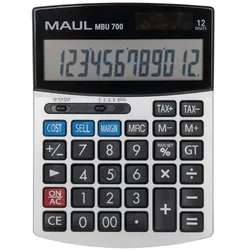
MAUL MBU 700 Taschenrechner Desktop Display-Rechner SchwarzIhr verlässlicher Büroassistent: Der MAUL Tischrechner MBU 700 Entdecken Sie den vielseitigen und effizienten MAUL Tischrechner MBU 700 LCD-Anzeige 1-zeilig, 12 Ziffern Solar Batterie 15.5 x 11.5 x 2.5 cm schwarz. Perfekt für den Innenbereich im Büro, kombiniert dieser Tischrechner ein klares Design mit einer Vielzahl an wichtigen Funktionen, die Ihre täglichen Berechnungsbedürfnisse in den Vordergrund stellen. Was zeichnet den MAUL Tischrechner MBU 700 aus? Großes Display:Mit einer LCD-Anzeige, die 12 Ziffern umfasst, ist es einfach, Zahlen mit nur einem Blick zu lesen. Viele kaufmännische Funktionen:Ausgestattet mit Funktionen wie der Gewinn-Kosten-Marge-Funktion, Mark Up/Mark Down-Taste, Mehrwertsteuer- und Prozentrechnung - gemacht für den Büroalltag. Aluminiumfront:Verleiht dem Taschenrechner ein hochwertiges Aussehen und sorgt für zusätzliche Langlebigkeit. Display- und Solarzellen-Abdeckung aus Acryl:Schützt das Display robust und sorgt gleichzeitig für eine erweiterte Energi...17,38 €*Versand: 5,95 €Sichere Weiterleitung zum Anbieter
-
Ist mein Desktop mit HEVC-Fotografie kompatibel?
Um herauszufinden, ob dein Desktop mit HEVC-Fotografie kompatibel ist, musst du überprüfen, ob dein Betriebssystem und deine Hardware HEVC unterstützen. HEVC ist ein fortschrittlicher Videocodec, der eine hohe Komprimierung ermöglicht. Es ist möglich, dass dein Desktop HEVC unterstützt, aber es hängt von den spezifischen Spezifikationen deines Systems ab. **
-
Ist meine Desktop-Anzeige größer als mein Bildschirm?
Es ist unwahrscheinlich, dass Ihre Desktop-Anzeige größer ist als Ihr Bildschirm. Die Desktop-Anzeige sollte normalerweise auf die Größe des Bildschirms angepasst sein, um eine optimale Darstellung zu gewährleisten. Wenn Ihre Desktop-Anzeige größer erscheint, könnte dies auf eine falsche Bildschirmauflösung oder eine Einstellung zur Vergrößerung der Anzeige zurückzuführen sein. **
-
Wie kann ich eine Desktop-Aufnahme im Zeitraffer abspielen?
Um eine Desktop-Aufnahme im Zeitraffer abzuspielen, kannst du verschiedene Software-Tools verwenden. Eine Möglichkeit ist die Verwendung von Video-Editing-Software wie Adobe Premiere Pro oder Final Cut Pro, die es dir ermöglichen, die Aufnahme zu beschleunigen und im Zeitraffer abzuspielen. Eine andere Option ist die Verwendung von Screen-Capturing-Software wie OBS Studio, die eine integrierte Funktion zum Aufnehmen und Abspielen von Desktop-Aufnahmen im Zeitraffer bietet. **
-
Wie erweitere ich den Desktop auf einen zweiten Bildschirm?
Um den Desktop auf einen zweiten Bildschirm zu erweitern, müssen Sie sicherstellen, dass der zweite Bildschirm ordnungsgemäß an Ihren Computer angeschlossen ist. Gehen Sie dann zu den Anzeigeeinstellungen Ihres Computers und wählen Sie die Option "Erweitern" aus. Dadurch wird der Desktop auf den zweiten Bildschirm erweitert und Sie können Fenster zwischen den beiden Bildschirmen verschieben. **
* Alle Preise verstehen sich inklusive der gesetzlichen Mehrwertsteuer und ggf. zuzüglich Versandkosten. Die Angebotsinformationen basieren auf den Angaben des jeweiligen Shops und werden über automatisierte Prozesse aktualisiert. Eine Aktualisierung in Echtzeit findet nicht statt, so dass es im Einzelfall zu Abweichungen kommen kann. ** Hinweis: Teile dieses Inhalts wurden von KI erstellt.