Domain tv-foto.de kaufen?
Wir ziehen mit dem Projekt
tv-foto.de um.
Sind Sie am Kauf der Domain
tv-foto.de interessiert?
domain@kv-gmbh.de · 0541-91531010
Domain tv-foto.de kaufen?
Was ist ein Bildschirmfoto?
Ein Bildschirmfoto ist eine digitale Aufnahme des aktuellen Bildschirminhalts eines Computers, Smartphones oder Tablets. Es kann verwendet werden, um den aktuellen Zustand eines Programms, einer Webseite oder einer anderen Anwendung festzuhalten und zu teilen. Bildschirmfotos können in verschiedenen Dateiformaten gespeichert werden, wie z.B. JPEG oder PNG. **
Was bedeutet Snapchat Bildschirmfoto?
Ein Snapchat Bildschirmfoto bedeutet, dass jemand ein Foto von einem Snap gemacht hat, indem er den Bildschirm seines Geräts abfotografiert hat. Dies kann geschehen, wenn der Absender nicht möchte, dass das Foto gespeichert oder weitergeleitet wird. Oft wird ein Bildschirmfoto als Verletzung der Privatsphäre angesehen, da die Bilder normalerweise nur für einen kurzen Zeitraum sichtbar sind. Es ist wichtig, die Privatsphäre anderer zu respektieren und keine Bildschirmfotos von Snaps zu machen, es sei denn, es ist ausdrücklich erlaubt. **
Ähnliche Suchbegriffe für Bildschirmfoto
Top-Angebote
Produkte zum Begriff Bildschirmfoto:
-
Antonini, Marco: FotografieFotografie , Ein Handbuch der analogen Kreativtechniken , Kühlwasserschläuche > Motorkühlung , Erscheinungsjahr: 201504, Autoren: Antonini, Marco~Minniti, Sergio~Gómez, Francisco~Lungarella, Gabriele~Bendandi, Luca, Seitenzahl/Blattzahl: 240, Abbildungen: 250 schwarz-weiße und 400 farbige Abbildungen, Keyword: analog; buch; bücher; camera obscura; dunkelkammer; fotografie; großformat; hasselblad; ilford; kunst; leica; lomography; polaroid, Fachschema: Fotografie / Fototipps~Farbfotografie~Fotografie~Photo~Photographie, Warengruppe: HC/Fotografieren/Filmen/Videofilmen, UNSPSC: 49019900, Warenverzeichnis für die Außenhandelsstatistik: 49019900, Länge: 233, Breite: 182, Höhe: 25, Gewicht: 894, Produktform: Gebunden, Genre: Sachbuch/Ratgeber,34,95 €*Versand: 0,00 €Sichere Weiterleitung zum Anbieter
-
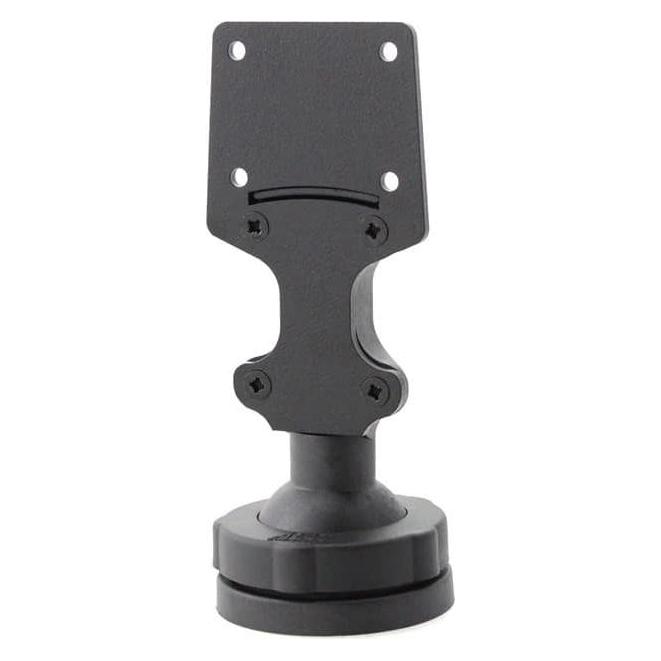
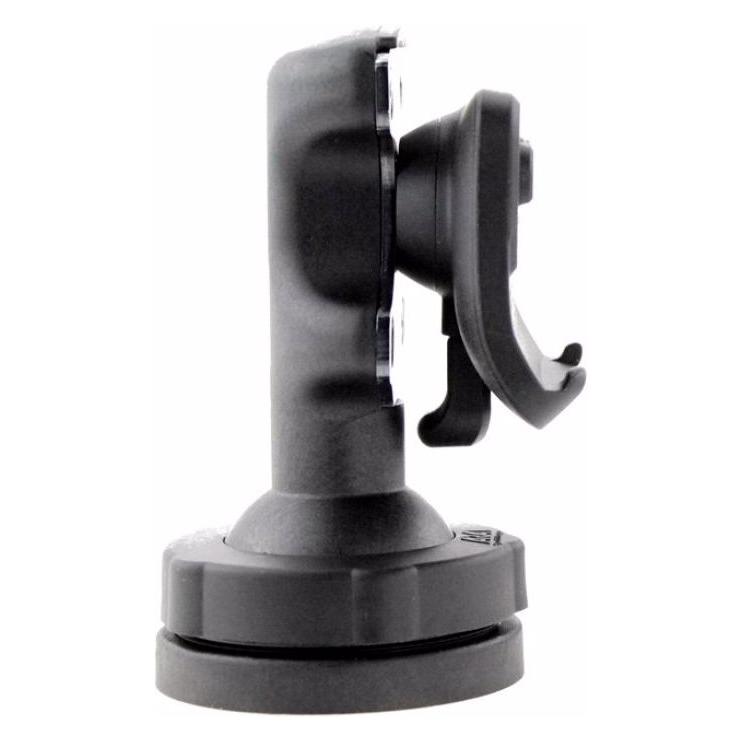
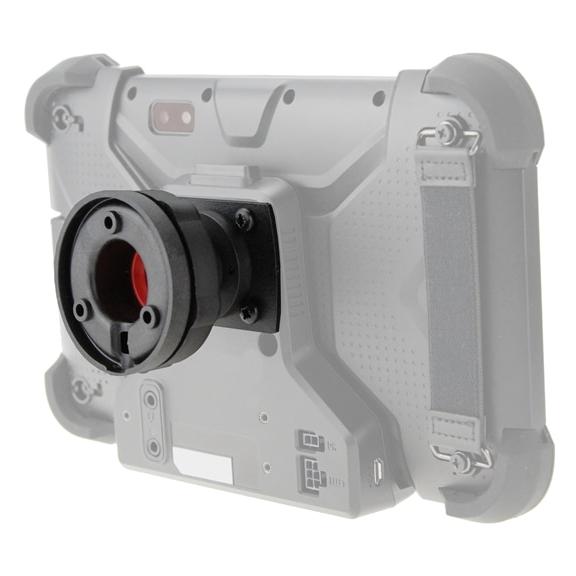
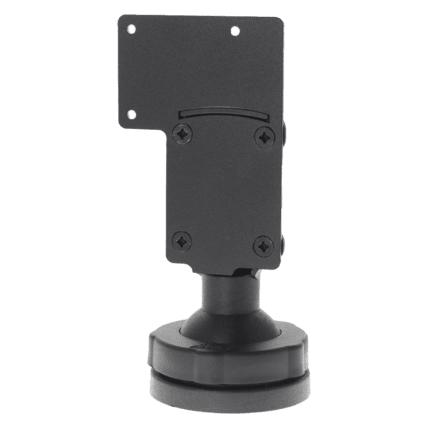
Arat, Navigationsgerät Zubehör, Bildschirm-AufnahmeDie Arat Bildschirm-Aufnahme für die Navigationsgeräte Webfleet Pro 5350 und 7350 bietet eine zuverlässige Lösung zur sicheren Befestigung und Aufbewahrung Ihres Geräts im Fahrzeug. Diese passive Halterung gewährleistet, dass Ihr Navigationsgerät während der Fahrt stabil und gut sichtbar bleibt. Die Montage erfordert eine fahrzeugspezifische Navi-Halterung, die separat erhältlich ist. Die Bildschirm-Aufnahme ist ideal für die feste Installation in PKW und LKW und sorgt dafür, dass Ihr Navigationsgerät immer griffbereit ist. Bitte beachten Sie, dass das erforderliche Kabel und die Cradle nicht im Lieferumfang enthalten sind. Diese Halterung ist eine praktische Ergänzung für alle, die häufig auf Navigationssysteme angewiesen sind und Wert auf Sicherheit und Benutzerfreundlichkeit legen. - Sichere Befestigung für Navigationsgeräte - Ideal für PKW und LKW - Erfordert fahrzeugspezifische Halterung - Einfache Installation und Handhabung.30,90 €*Versand: 0,00 €Sichere Weiterleitung zum Anbieter
-
Arat Bildschirm-Aufnahme, Weiteres Smartphone Zubehör, SchwarzDie Bildschirm-Aufnahme von Arat ist eine passive Halterung, die speziell für die sichere Montage von Navigationsgeräten wie dem MioWORK F700 und F740 sowie dem Webfleet PRO 8375 konzipiert wurde. Diese Halterung ermöglicht eine feste Installation im PKW oder LKW und sorgt dafür, dass Ihr Navigationssystem stets optimal positioniert und sicher verwahrt ist. Die Montage erfolgt einfach und unkompliziert, wobei Teile verwendet werden können, die bereits im Lieferumfang des Navigationssystems enthalten sind. Die Bildschirm-Aufnahme ist in einem schlichten Schwarz gehalten und fügt sich harmonisch in das Interieur Ihres Fahrzeugs ein. Bitte beachten Sie, dass für die vollständige Montage eine fahrzeugspezifische Navi-Halterung erforderlich ist, die separat bestellt werden kann. Diese Halterung ist ideal für alle, die Wert auf eine sichere und praktische Lösung für ihre Navigationsgeräte legen. - Sichere Montage für MioWORK F700 und F740 - Feste Installation im PKW oder LKW - Einfache Montage mit vorhandenen Teilen - Schlichtes Design in Schwarz.48,90 €*Versand: 0,00 €Sichere Weiterleitung zum Anbieter


-
Wie erstelle ich ein iOS 14-Bildschirmfoto durch Doppelklicken auf den Bildschirm?
Um ein iOS 14-Bildschirmfoto durch Doppelklicken auf den Bildschirm zu erstellen, musst du zuerst sicherstellen, dass die Funktion "Zurücktippen" aktiviert ist. Gehe dazu zu "Einstellungen" > "Bedienungshilfen" > "Tippen" und aktiviere "Zurücktippen". Anschließend kannst du durch zweimaliges Tippen auf die Rückseite deines iPhones ein Bildschirmfoto erstellen. **
-
Wie kann ich ein Bildschirmfoto auf meinem Computer oder Smartphone machen? Welche Tastenkombination muss ich drücken, um ein Bildschirmfoto von meinem Bildschirm zu erstellen?
Um ein Bildschirmfoto auf einem Computer zu machen, drücke die Taste "Druck" oder "PrtScn" auf der Tastatur. Auf einem Smartphone drücke gleichzeitig die Power-Taste und die Lautstärke-Taste. Das Bildschirmfoto wird dann in der Zwischenablage gespeichert und kann in einem Bildbearbeitungsprogramm eingefügt und gespeichert werden. **
-
Welche Bildschirmfoto-Software empfiehlst du für die einfache Aufnahme und Bearbeitung von Bildschirmfotos?
Ich empfehle Snagit, da es einfach zu bedienen ist und viele Bearbeitungsoptionen bietet. Alternativ kann auch die kostenlose Software Greenshot für die Aufnahme und Bearbeitung von Bildschirmfotos verwendet werden. Beide Programme sind sowohl für Windows als auch für Mac verfügbar. **
-
Welche Bildschirmfoto-Software empfehlen Sie für die einfache Aufnahme und Bearbeitung von Bildschirmfotos?
Ich empfehle die Verwendung von Snagit, da es benutzerfreundlich ist und eine Vielzahl von Bearbeitungswerkzeugen bietet. Alternativ können Sie auch das integrierte Snipping Tool von Windows oder die Tastenkombinationen Shift + Command + 4 auf einem Mac verwenden. Diese Optionen sind einfach zu bedienen und ermöglichen eine schnelle Aufnahme und Bearbeitung von Bildschirmfotos. **
Wie erstelle ich Bildschirmfotos mit einer Bildschirmfoto-Software? Welche Bildschirmfoto-Software könnt ihr empfehlen?
Um Bildschirmfotos mit einer Bildschirmfoto-Software zu erstellen, musst du die Software herunterladen und installieren, dann das Programm öffnen und die gewünschte Taste oder Tastenkombination drücken, um das Bildschirmfoto aufzunehmen. Ich kann Snagit, Lightshot und Greenshot als empfehlenswerte Bildschirmfoto-Software empfehlen. **
Wie ändere ich das Bildschirmfoto?
Um das Bildschirmfoto zu ändern, musst du zuerst das gewünschte Bild auswählen, das du als neues Bildschirmfoto verwenden möchtest. Anschließend öffnest du die Einstellungen deines Geräts und suchst nach der Option "Hintergrund" oder "Bildschirmfoto". Dort kannst du dann das neue Bild auswählen und als Bildschirmfoto festlegen. Vergiss nicht, die Änderungen zu speichern, damit das neue Bildschirmfoto aktiviert wird. Wenn du Schwierigkeiten hast, das Bildschirmfoto zu ändern, kannst du auch in der Bedienungsanleitung deines Geräts nach weiteren Anweisungen suchen oder dich an den Kundensupport des Herstellers wenden. **
Top-Angebote
Produkte zum Begriff Bildschirmfoto:
-
Antonini, Marco: FotografieFotografie , Ein Handbuch der analogen Kreativtechniken , Kühlwasserschläuche > Motorkühlung , Erscheinungsjahr: 201504, Autoren: Antonini, Marco~Minniti, Sergio~Gómez, Francisco~Lungarella, Gabriele~Bendandi, Luca, Seitenzahl/Blattzahl: 240, Abbildungen: 250 schwarz-weiße und 400 farbige Abbildungen, Keyword: analog; buch; bücher; camera obscura; dunkelkammer; fotografie; großformat; hasselblad; ilford; kunst; leica; lomography; polaroid, Fachschema: Fotografie / Fototipps~Farbfotografie~Fotografie~Photo~Photographie, Warengruppe: HC/Fotografieren/Filmen/Videofilmen, UNSPSC: 49019900, Warenverzeichnis für die Außenhandelsstatistik: 49019900, Länge: 233, Breite: 182, Höhe: 25, Gewicht: 894, Produktform: Gebunden, Genre: Sachbuch/Ratgeber,34,95 €*Versand: 0,00 €Sichere Weiterleitung zum Anbieter
-
Was ist ein Bildschirmfoto?
Ein Bildschirmfoto ist eine digitale Aufnahme des aktuellen Bildschirminhalts eines Computers, Smartphones oder Tablets. Es kann verwendet werden, um den aktuellen Zustand eines Programms, einer Webseite oder einer anderen Anwendung festzuhalten und zu teilen. Bildschirmfotos können in verschiedenen Dateiformaten gespeichert werden, wie z.B. JPEG oder PNG. **
-
Was bedeutet Snapchat Bildschirmfoto?
Ein Snapchat Bildschirmfoto bedeutet, dass jemand ein Foto von einem Snap gemacht hat, indem er den Bildschirm seines Geräts abfotografiert hat. Dies kann geschehen, wenn der Absender nicht möchte, dass das Foto gespeichert oder weitergeleitet wird. Oft wird ein Bildschirmfoto als Verletzung der Privatsphäre angesehen, da die Bilder normalerweise nur für einen kurzen Zeitraum sichtbar sind. Es ist wichtig, die Privatsphäre anderer zu respektieren und keine Bildschirmfotos von Snaps zu machen, es sei denn, es ist ausdrücklich erlaubt. **
-
Wie erstelle ich ein iOS 14-Bildschirmfoto durch Doppelklicken auf den Bildschirm?
Um ein iOS 14-Bildschirmfoto durch Doppelklicken auf den Bildschirm zu erstellen, musst du zuerst sicherstellen, dass die Funktion "Zurücktippen" aktiviert ist. Gehe dazu zu "Einstellungen" > "Bedienungshilfen" > "Tippen" und aktiviere "Zurücktippen". Anschließend kannst du durch zweimaliges Tippen auf die Rückseite deines iPhones ein Bildschirmfoto erstellen. **
-
Wie kann ich ein Bildschirmfoto auf meinem Computer oder Smartphone machen? Welche Tastenkombination muss ich drücken, um ein Bildschirmfoto von meinem Bildschirm zu erstellen?
Um ein Bildschirmfoto auf einem Computer zu machen, drücke die Taste "Druck" oder "PrtScn" auf der Tastatur. Auf einem Smartphone drücke gleichzeitig die Power-Taste und die Lautstärke-Taste. Das Bildschirmfoto wird dann in der Zwischenablage gespeichert und kann in einem Bildbearbeitungsprogramm eingefügt und gespeichert werden. **
Ähnliche Suchbegriffe für Bildschirmfoto
-
Arat, Navigationsgerät Zubehör, Bildschirm-AufnahmeDie Arat Bildschirm-Aufnahme für die Navigationsgeräte Webfleet Pro 5350 und 7350 bietet eine zuverlässige Lösung zur sicheren Befestigung und Aufbewahrung Ihres Geräts im Fahrzeug. Diese passive Halterung gewährleistet, dass Ihr Navigationsgerät während der Fahrt stabil und gut sichtbar bleibt. Die Montage erfordert eine fahrzeugspezifische Navi-Halterung, die separat erhältlich ist. Die Bildschirm-Aufnahme ist ideal für die feste Installation in PKW und LKW und sorgt dafür, dass Ihr Navigationsgerät immer griffbereit ist. Bitte beachten Sie, dass das erforderliche Kabel und die Cradle nicht im Lieferumfang enthalten sind. Diese Halterung ist eine praktische Ergänzung für alle, die häufig auf Navigationssysteme angewiesen sind und Wert auf Sicherheit und Benutzerfreundlichkeit legen. - Sichere Befestigung für Navigationsgeräte - Ideal für PKW und LKW - Erfordert fahrzeugspezifische Halterung - Einfache Installation und Handhabung.30,90 €*Versand: 0,00 €Sichere Weiterleitung zum Anbieter
-
Arat Bildschirm-Aufnahme, Weiteres Smartphone Zubehör, SchwarzDie Bildschirm-Aufnahme von Arat ist eine passive Halterung, die speziell für die sichere Montage von Navigationsgeräten wie dem MioWORK F700 und F740 sowie dem Webfleet PRO 8375 konzipiert wurde. Diese Halterung ermöglicht eine feste Installation im PKW oder LKW und sorgt dafür, dass Ihr Navigationssystem stets optimal positioniert und sicher verwahrt ist. Die Montage erfolgt einfach und unkompliziert, wobei Teile verwendet werden können, die bereits im Lieferumfang des Navigationssystems enthalten sind. Die Bildschirm-Aufnahme ist in einem schlichten Schwarz gehalten und fügt sich harmonisch in das Interieur Ihres Fahrzeugs ein. Bitte beachten Sie, dass für die vollständige Montage eine fahrzeugspezifische Navi-Halterung erforderlich ist, die separat bestellt werden kann. Diese Halterung ist ideal für alle, die Wert auf eine sichere und praktische Lösung für ihre Navigationsgeräte legen. - Sichere Montage für MioWORK F700 und F740 - Feste Installation im PKW oder LKW - Einfache Montage mit vorhandenen Teilen - Schlichtes Design in Schwarz.48,90 €*Versand: 0,00 €Sichere Weiterleitung zum Anbieter
-
Welche Bildschirmfoto-Software empfiehlst du für die einfache Aufnahme und Bearbeitung von Bildschirmfotos?
Ich empfehle Snagit, da es einfach zu bedienen ist und viele Bearbeitungsoptionen bietet. Alternativ kann auch die kostenlose Software Greenshot für die Aufnahme und Bearbeitung von Bildschirmfotos verwendet werden. Beide Programme sind sowohl für Windows als auch für Mac verfügbar. **
-
Welche Bildschirmfoto-Software empfehlen Sie für die einfache Aufnahme und Bearbeitung von Bildschirmfotos?
Ich empfehle die Verwendung von Snagit, da es benutzerfreundlich ist und eine Vielzahl von Bearbeitungswerkzeugen bietet. Alternativ können Sie auch das integrierte Snipping Tool von Windows oder die Tastenkombinationen Shift + Command + 4 auf einem Mac verwenden. Diese Optionen sind einfach zu bedienen und ermöglichen eine schnelle Aufnahme und Bearbeitung von Bildschirmfotos. **
-
Wie erstelle ich Bildschirmfotos mit einer Bildschirmfoto-Software? Welche Bildschirmfoto-Software könnt ihr empfehlen?
Um Bildschirmfotos mit einer Bildschirmfoto-Software zu erstellen, musst du die Software herunterladen und installieren, dann das Programm öffnen und die gewünschte Taste oder Tastenkombination drücken, um das Bildschirmfoto aufzunehmen. Ich kann Snagit, Lightshot und Greenshot als empfehlenswerte Bildschirmfoto-Software empfehlen. **
-
Wie ändere ich das Bildschirmfoto?
Um das Bildschirmfoto zu ändern, musst du zuerst das gewünschte Bild auswählen, das du als neues Bildschirmfoto verwenden möchtest. Anschließend öffnest du die Einstellungen deines Geräts und suchst nach der Option "Hintergrund" oder "Bildschirmfoto". Dort kannst du dann das neue Bild auswählen und als Bildschirmfoto festlegen. Vergiss nicht, die Änderungen zu speichern, damit das neue Bildschirmfoto aktiviert wird. Wenn du Schwierigkeiten hast, das Bildschirmfoto zu ändern, kannst du auch in der Bedienungsanleitung deines Geräts nach weiteren Anweisungen suchen oder dich an den Kundensupport des Herstellers wenden. **
* Alle Preise verstehen sich inklusive der gesetzlichen Mehrwertsteuer und ggf. zuzüglich Versandkosten. Die Angebotsinformationen basieren auf den Angaben des jeweiligen Shops und werden über automatisierte Prozesse aktualisiert. Eine Aktualisierung in Echtzeit findet nicht statt, so dass es im Einzelfall zu Abweichungen kommen kann. ** Hinweis: Teile dieses Inhalts wurden von KI erstellt.